گفتگوی برخط سایت، برای گروههای پاسخگو
پیام بازدیدکنندگان وبگاه را در پیشخوانی مشترک پاسخ دهید؛ همراه با بایگانی جستجوپذیر، پاسخهای آماده و مسئول روشن هر گفتگو.
از ساخت فضای کار و انتخاب زبان پیشخوان تا افزودن وبگاه و آزمودن نخستین گفتگوی دوطرفه؛ یک راهنمای گامبهگام.
۱۴ روز رایگان بیازمایید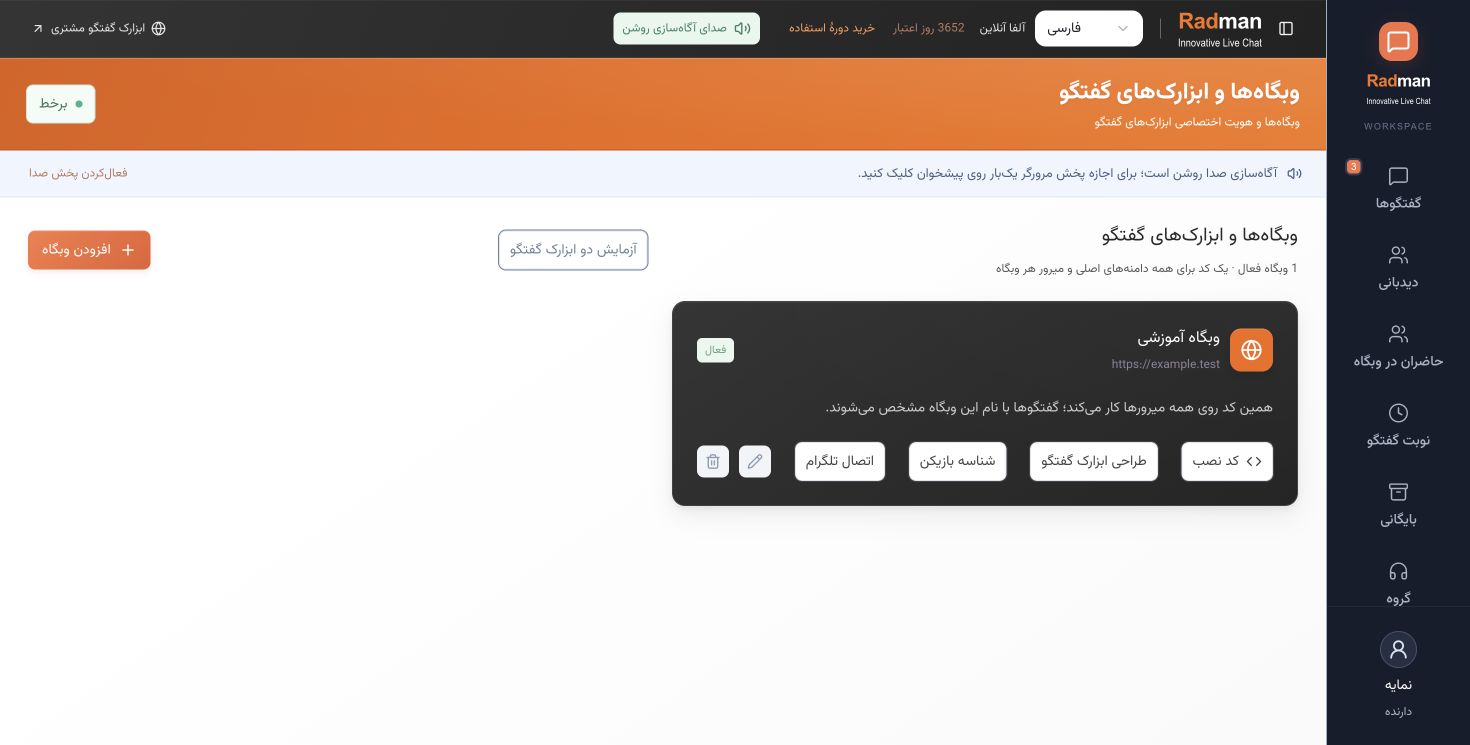
باید اجازهٔ ویرایش وبگاه را داشته باشید یا از مدیر آن کمک بگیرید. کد نصب را از همان وبگاه در فضای کاری خودتان بردارید. عکسها محیط آموزشی را نشان میدهند؛ شناسهٔ وبگاه نمونه را در نصب واقعی کپی نکنید.
بررسی کنید کد منتشرشده مربوط به همان وبگاه باشد و سیاست امنیتی مرورگر منابع لازم را مسدود نکند. دامنهٔ اصلی برای شناسایی وبگاه است؛ دامنههای میرور آن از همان کد نصب استفاده میکنند. مطمئن شوید همکاری با دسترسی لازم برخط و آماده است. دیدهشدن ابزارک بهتنهایی رسیدن گفتگو را ثابت نمیکند.
نام، شناسه و دیگر دادههای حساب واردشده باید از اتصال پشتیبانیشدهٔ سایت برسند. برای پرکردن پرونده سراغ رمز، کوکی ورود و توکن خصوصی نروید. در آزمون اتصال، بررسی کنید خروج از حساب، هویت کاربر قبلی را پاک کند.
در نامنویسی زبان پیشفرض پیشخوان خودتان را انتخاب میکنید. شروع دوره به کارت بانکی نیاز ندارد.